
生活点滴
office Excel表格打开后输入内容一编辑就会卡死的BUG
 管理员 发表于2023-02-15 浏览5125 评论2
可能出现的情况是:家里和办公室环境变化时,默认的局域网打印机变成脱机了。换成本地能连接的打印机,或者设置默认虚拟打印机。
生活点滴
Win7下Chrome V109 字体模糊看不清:安装KB2670838补丁
管理员 发表于2023-02-15 浏览7715 评论0
解决办法就是:安装KB2670838系统补丁 或者 强制安装IE11。
已测试 Chrome 109.0.5414.120 和 Edge 109.0.1518.78 ,此方法均有效。
如果你的Win7系统有IE11,就不用安装此补丁了。因为安装IE11的最重要的前提是系统安装了KB2670838补丁。
系统补丁KB2670838官方下载:
https://www.catalog.update.microsoft.com/Search.aspx?q=KB2670838

Windows Server
完美解决Win11家庭版无法连接共享打印机0x00000709报错
管理员 发表于2023-02-14 浏览30980 评论3
升级Win11 22H2的小伙伴们在系统安装完毕,连接共享打印机的时候,想必都会遇到报错“操作无法完成,错误0x00000709”,针对台式机目前有效的方法是添加Windows凭据,下面我们看一下具体操作流程吧。
1.打开控制面板,将“查看形式”改为大图标,然后点击“凭据管理器”
SQL数据库
ACCESS 关闭输入法模式
管理员 发表于2020-08-19 浏览7727 评论0
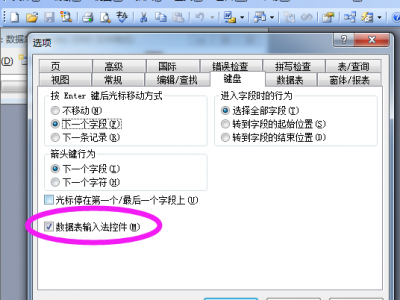
单击 Access 左上角圆形大图标 -> 单击<Access 选项>(底部) -> 单击左侧“高级” -> 向下滚动鼠标,找到“数据表 IME 控件(D)”,勾选之 -> 单击<确定>那烦人的自动调用输入法不见了
Windows Server
彻底删除Easy File Locker
管理员 发表于2019-06-24 浏览10858 评论0
1.删除EFL程序文件 C:\Program Files\Easy File Locker\uninst.exe2.删除EFL配置文件 C:\Users\Public\Documents\EFL\============================================win2003 文件路径:C:\Documents and Settings\All Users\Documents\EFL\user.datwin7 win8 文件路径:C:\USER
Windows Server
删除驱动级恶意占用文件
管理员 发表于2019-06-07 浏览7773 评论0
CMD命令E:WebSite目录fltmc命令查看当前目录被哪些占用判断不对的驱动fltmc unload 驱动名
Windows Server
Easy File Locker删除
管理员 发表于2019-06-07 浏览7730 评论0
第一题驱动级文件隐藏此驱动级隐藏文件会在服务项增加一个xlkfs的服务驱动文件路径为:c:\WINDOWS\system32\drivers\xlkfs.sys配置文件路径为:c:\WINDOWS\xlkfs.ini 解题思路:连接上服务器,先搜索SEO找到seo文件夹路径,在C:\Inetpub\wwwroot\seo,打开这个路径并没有seo这个文件夹,在工具->文件夹选项中显示隐藏文件无效,根据提示和百度得知是驱动级文件隐藏,特征为系统目录下存在如下文件: C:\
NET + C#
IIS7.5及以上设置404错误页面的正确方法
管理员 发表于2019-05-08 浏览9609 评论0
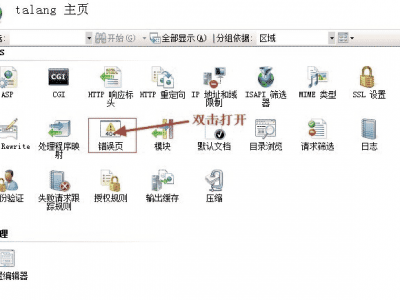
1、进入windows 2008服务器,打开IIS Manager,点击需要设置404错误页面的网站。进入windows 2008服务器,打开IIS Manager,点击需要设置404错误页面的网站。2、在IIS右侧选择错误页这项,双击打开。3、出现错误页设置页面,今天我们这边只说明一下404如何设置,诸如500、503等这里先不考虑。双击404错误页面那项,或选中404那项点击右侧的编辑按钮4、出现404错误页面设置选项,笔者选择的是第一个方法,输入404静态页面文件的完整路径,点击下方的确定
NET + C#
Datatable dt.Select和 Access中Datediff函数的坑
管理员 发表于2018-07-11 浏览6733 评论0
dt.Select("条件")执行后得到的DataRow[]中第一条记录不一定是源Datatable中符合条件的第一条,应该在Select语句中加上第2个排序参数dt.Select("条件","排序条件")c#与Access中时间比较Datediff函数//sql = " And FromDate > #" + startdate + "#";//坑爹//sql = " And D
Windows Server
64位Win7系统安装Microsoft Access Engine的解决方案
管理员 发表于2017-07-15 浏览7212 评论0
现在的Win7系统中安装的一般都是32位的Office,因为微软推荐使用32位的Office,兼容性更强,稳定性更好。在使用Access作为数据库的时候,C#操作Access,如果Access是accdb,那么一切会很顺利,Win7系统中有访问accdb的相应的组件,使用C#调用就可以。如果是mdb,以往在XP上是使用Jet方式访问,而在Win7上已经不推荐使用Jet, 因为Win7系统本身就不带Jet的组件。从而出现了一个替代品Microsoft Access Engine,通过ACE的方式访